Informații generale În acest scurt articol, vom aborda modul de schimbare a parolei contului de e-mail în cPanel. Acest fir de articole se va răspândi prin postări mai corelate, acoperind diverse funcții de e-mail. Este…
Căutare inteligentă
Adaugă în căsuța de mai jos cuvinte cheie de care ești interesat pentru a găsi articole din domeniul IT.
Cum se schimbă parola unui cont de e-mail în cPanel, 5 pași simpli

Informații generale
În acest scurt articol, vom aborda modul de schimbare a parolei contului de e-mail în cPanel. Acest fir de articole se va răspândi prin postări mai corelate, acoperind diverse funcții de e-mail. Este deosebit de important să le recunoaștem pe măsură ce baza de utilizatori a contului dvs. crește, deoarece va trebui să le gestionați corect.
Modificarea parolei contului de e-mail în cPanel
După cum probabil ați văzut deja la crearea conturilor de e-mail pentru diverși utilizatori, procesul este destul de simplu. Pentru a efectua modificarea menționată mai sus, trebuie doar să urmați acești pași:
1. Conectați-vă la contul cPanel.
2. Accesați secțiunea Email și faceți clic pe Email Accounts.

cPanel > Email > Email accounts
3. Presupunând că ați creat deja unul sau mai multe conturi de e-mail, ar trebui să puteți vedea o listă în secțiunea prezentată mai jos. În partea dreaptă a fiecărui cont, faceți clic pe butonul Manage.
4. În continuare, în secțiunea Security va apărea caseta New Password, cu opțiunile cu care deja aveți cunoștință. Pur și simplu introduceți parola pe care o doriți pentru acel cont.
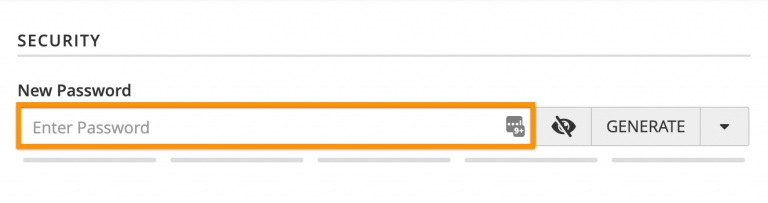
Security > New Password
5. Parcurgeți pagina în jos și faceți clic pe butonul UPDATE EMAIL SETTINGS pentru a salva noua modificare.
Asta e tot! Acum știți cum puteți schimba parola pentru unul din conturile dvs. de e-mail.