Un fișier de jurnal, așa cum probabil ați ghicit, oferă o cronologie a evenimentelor pentru sistemul de operare Linux, aplicații și servicii. Fișierele sunt stocate în text simplu pentru a fi ușor de citit. Acest ghid…
Căutare inteligentă
Adaugă în căsuța de mai jos cuvinte cheie de care ești interesat pentru a găsi articole din domeniul IT.
Introducere în fișierele de jurnal Linux
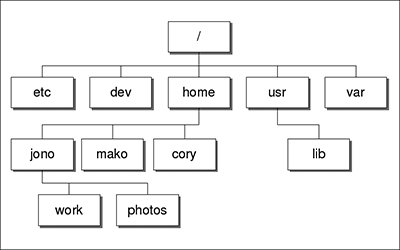
Un fișier de jurnal, așa cum probabil ați ghicit, oferă o cronologie a evenimentelor pentru sistemul de operare Linux, aplicații și servicii. Fișierele sunt stocate în text simplu pentru a fi ușor de citit. Acest ghid oferă o imagine de ansamblu a locațiilor în care se găsesc fișierele de jurnal, evidențiază câteva din jurnalele cheie și explică modul de citire a acestora. Unde puteți găși fișiere de jurnal în Linux Fișierele de jurnal din Linux sunt în mod normal stocate în folderul / var / logs. Dosarul conține un număr mare de fișiere și puteți obține informații pentru fiecare aplicație. De exemplu, atunci când comanda ls este rulată într-un fișier sample / var / logs sunt câteva din jurnalele disponibile. kern.log auth.log bootstrap.log alternatives.log samba cupe lightdm Ultimele trei din lista respectivă sunt dosare, dar au fișiere de jurnal în dosare. Deoarece fișierele de jurnal sunt în format text simplu, le puteți citi tastând următoarea comandă: nano Comanda de mai sus deschide fișierul jurnal într-un editor numit nano. Dacă fișierul de jurnal este de dimensiuni mici, atunci este bine să deschideți fișierul jurnal și editorul, dar dacă fișierul jurnal este mare, probabil că sunteți interesat doar să citiți capătul din coada jurnalului. Comanda care vă permite să citiți ultimele câteva linii dintr-un fișier este: tail Puteți specifica câte linii să afișați cu comutatorul -n după cum urmează: tail -n Desigur, dacă doriți să vedeți începutul fișierului, puteți folosi comanda head. Registrele de bază ale sistemului Următoarele fișiere de jurnal sunt cele principale pe care trebuie să le aveți în vedere în Linux. Authorisation Log Daemon Log Debug Log Kernel Log System Log Jurnalul de autorizare (auth.log) urmărește utilizarea sistemelor de autorizare care controlează accesul utilizatorilor. Jurnalul daemon (daemon.log) urmărește serviciile care rulează în fundal, care efectuează sarcini importante. Demonii nu au nici o ieșire grafică. Jurnalul de depanare (debug.log) oferă o informații de depanare pentru aplicații. Jurnalul de kernel furnizează detalii despre kernel-ul Linux. Jurnalul de sistem conține cele mai multe informații despre sistemul dvs. și dacă aplicația dvs. nu are un jurnal propriu, intrările vor fi probabil în acest fișier jurnal. Analizarea conținutului unui fișier de jurnal Imaginea de mai sus arată conținutul ultimelor 50 de fișiere din fișierul log de sistem (syslog). Fiecare rând din jurnal conține următoarele informații: De exemplu, o singură linie din fișierul meu syslog are după cum urmează: Data Numele gazdei Aplicație / Serviciu Mesaj jan 20 12:28:56 gary-virtualbox systemd[1]: starting cups scheduler Aceasta vă spune că serviciul de planificare a fost început la ora 12.28 pe data de 20 ianuarie. Rotația jurnalelor Fișierele jurnal se rotesc periodic, astfel încât să nu devină prea mari. Utilitarul pentru rotirea jurnalului este responsabil pentru rotirea fișierelor jurnal. Puteți afla când un jurnal a fost rotit, deoarece va fi urmat de un număr precum auth.log.1, auth.log.2. Este posibilă modificarea frecvenței de rotație a jurnalului prin editarea fișierului / etc / logrotate.conf Următoarele exemple arată o parte din fișierul meu logrotate.conf: #rotate log files weekly #keep 4 weeks worth of log files rotate 4 create new log files after rotating create După cum puteți vedea, aceste fișiere de jurnal se rotesc în fiecare săptămână și există un de fișiere de jurnale pentru patru săptămâni păstrate în orice moment. Când un fișier jurnal se rotește, unul nou este creat în locul său. Fiecare aplicație poate avea propria politică de rotație. Acest lucru este în mod evident util, deoarece fișierul syslog va crește mai rapid decât fișierul jurnal cups. Politicile de rotație sunt păstrate în /etc/logrotate.d. Fiecare aplicație care necesită o politică de rotație proprie va avea un fișier de configurare în acest folder. De exemplu, instrumentul apt are un fișier în folderul logrotate.d după cum urmează: /var/log/apt/history.log { rotate 12 monthly compress missingok notifempty } Practic, acest jurnal vă spune următoarele: Jurnalul va păstra fișierele de jurnale pe o perioada de 12 săptămâni și se va roti în fiecare lună (1 pe lună). Fișierul jurnal va fi comprimat. Dacă nu se scriu mesaje în jurnal (adică este gol), atunci este acceptabil. Jurnalul nu se rotește dacă este gol. Pentru a modifică politica unui fișier, modificați fișierul cu setările de care aveți nevoie și executați următoarea comandă: logrotate -f