În acest articol vă vom prezenta pașii care trebuie urmați pentru a restaura backup-ul fișierelor prin intermediul aplicației JetBackup. JetBackup este software-ul pe care îl folosim pentru a crea o copie de rezervă a…
Căutare inteligentă
Adaugă în căsuța de mai jos cuvinte cheie de care ești interesat pentru a găsi articole din domeniul IT.
Restaurarea backup-ului prin aplicația JetBackup

În acest articol vă vom prezenta pașii care trebuie urmați pentru a restaura backup-ul fișierelor prin intermediul aplicației JetBackup.
JetBackup este software-ul pe care îl folosim pentru a crea o copie de rezervă a serverelor noastre către serverul nostru de recuperare în caz de dezastru aflat într-o locație la distanță. JetBackup nu vă oferă posibilitatea de a descărca o copie a site-ului dvs. așa cum este la momentul respectiv, ci vă acordă acces la copiile de rezervă deja existente.
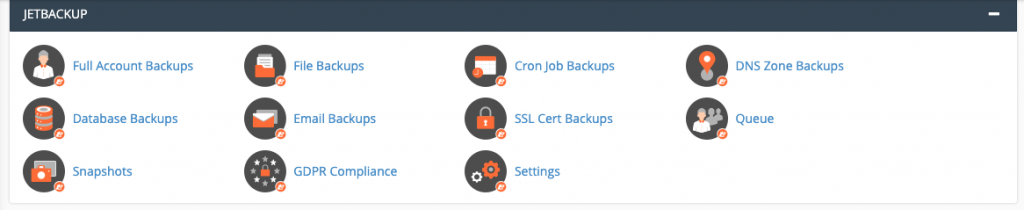
Pentru a restaura o copie de rezervă a site-ului dvs. va trebui să vă autentificați în contul cPanel, și să dați scrool până la secțiunea "JetBackup".
În această secțiune veți regăsi opțiunile pe care le aveți în această aplicație. În acest articol vom lua ca exemplu restaurarea unui backup pentru fișierele existente în directorul "public_html".
Pentru a restaura copia de rezervă aferentă directorului "public_html", faceți click pe secțiunea "File Backups".
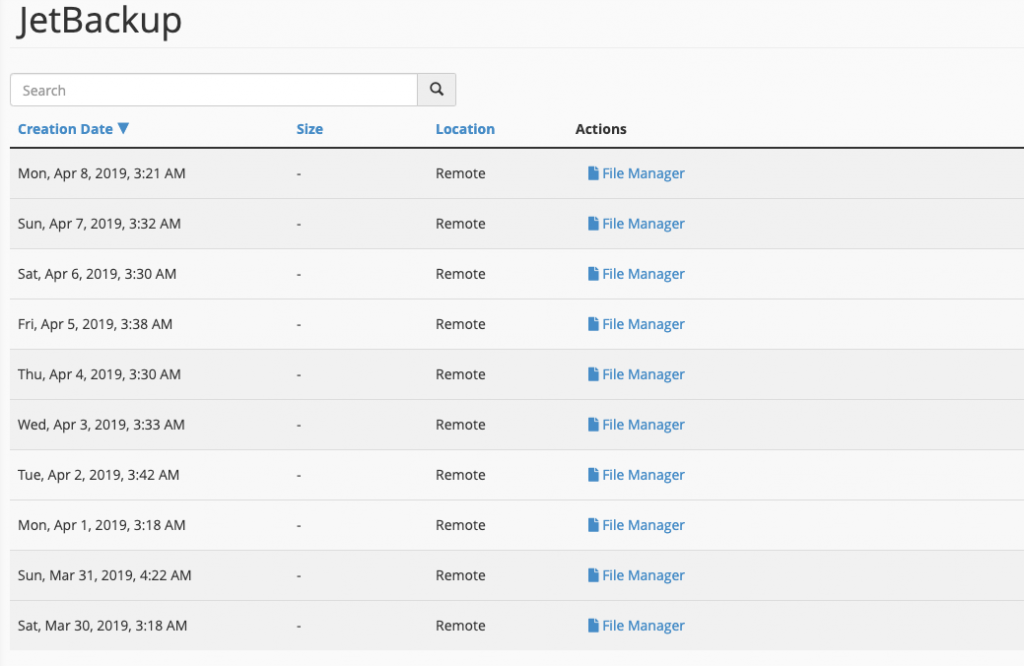
Următorul pas va fi selectarea copiei de rezervă dorită. Backup-urile au o retenție de 10 zile, deci puteți alege orice copie de rezervă în acest interval.
Pentru a efectua această operațiune este necesar să faceți click pe tab-ul "File Manager" din dreptul perioadei de timp dorite.
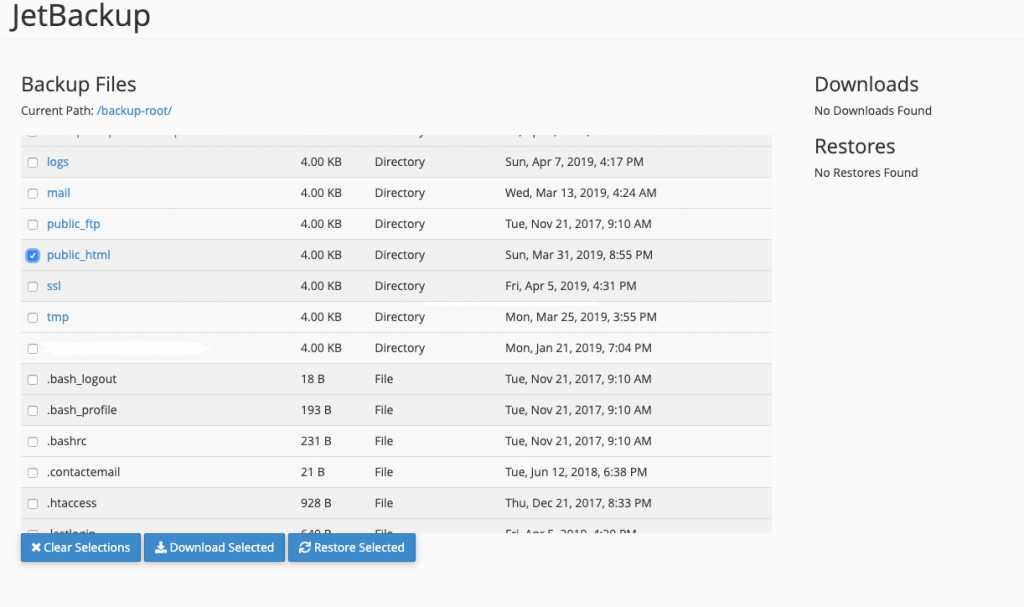
În pagina care se va decshide vom bifa directorul căruia dorim să îi restaurăm copia de rezervă, în cazul de față acesta fiind "public_html". După selectarea opțiunii dorite, nu ne mai rămâne decât să facem click pe butonul "Restore Selected", să confirmăm că suntem de acord să restaurăm copia de rezervă, și să finalizăm operațiunea apăsând butonul "Add to Restore Queue".
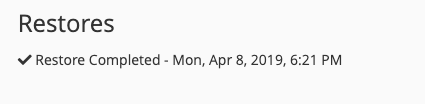
Durata de timp pentru această operațiune diferă în funcție de mărimea de pe disk a directorului selectat. După ce copia de rezervă a fost restaurată, vom primi mesajul "Restore Completed" și putem încărca site-ul pentru a verifica dacă totul a fost restaurat cu succes.
Prin intermediul aplicației JetBackup pot fi restaurate totodată și copii ale bazei de date, copii ale adreselor de email, și copii ale zonei DNS.